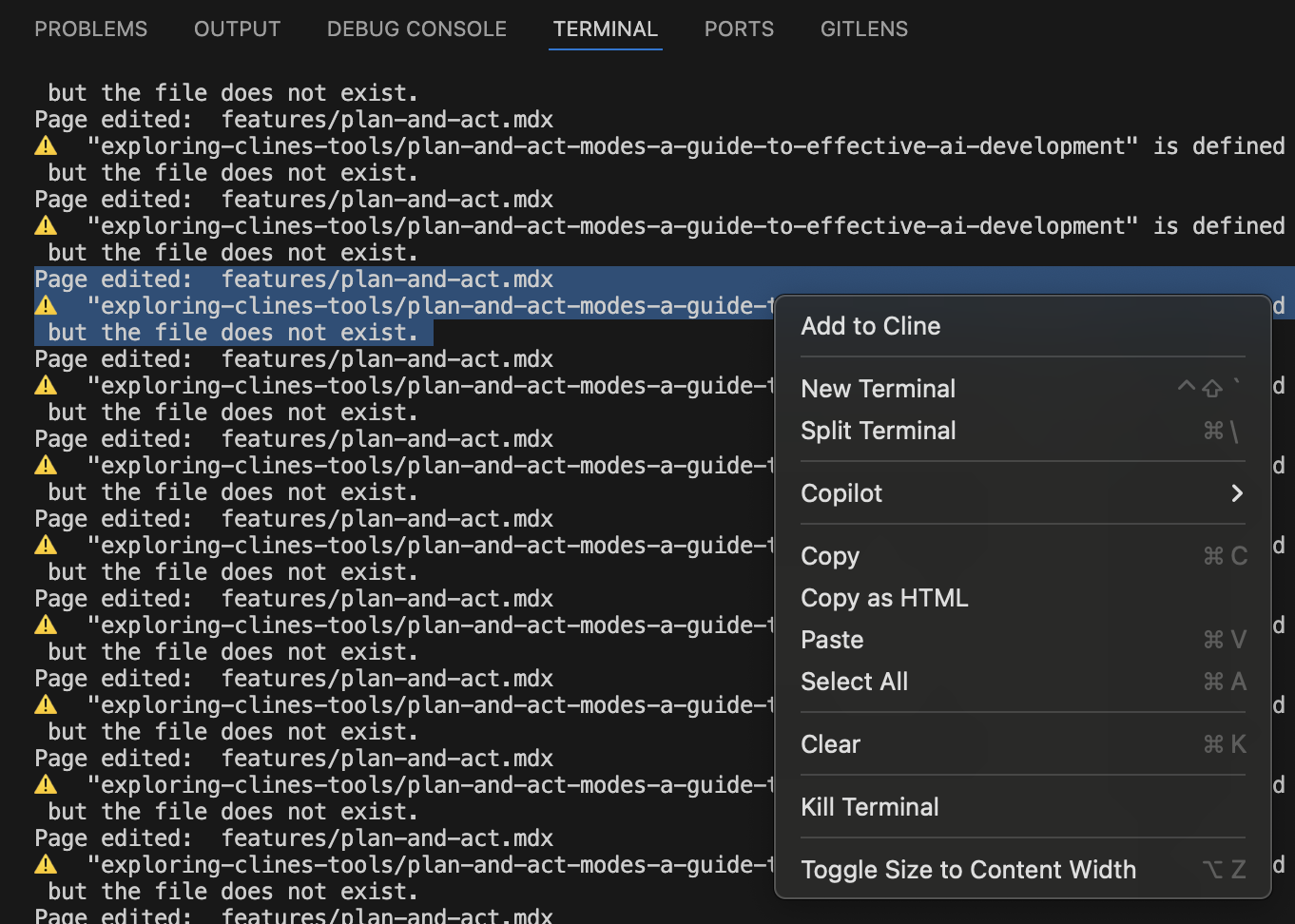
Cline 的终端集成让您可以直接将终端输出带入与 Cline 的对话中。无需复制粘贴错误消息或命令结果,您可以在终端中简单右键点击就将它们发送给 Cline。
右键终端集成
当您在 VSCode 终端中工作并看到想要与 Cline 讨论的输出时:
- 在终端中右键点击
- 从上下文菜单中选择 “添加到 Cline”
- 终端输出立即发送到 Cline 聊天面板
这非常适合:
- 调试构建错误
- 理解测试失败
- 分析命令输出
- 获得错误消息帮助
当您已经在终端中工作并遇到问题时,右键终端集成特别有用。
无需切换上下文到 Cline 聊天面板并输入问题描述,您只需点击几下就可以直接将终端输出发送给 Cline。
或者,您可以使用 @terminal 提及将完整的终端输出发送给 Cline。
有关在聊天消息中使用 @terminal 提及的信息,请参阅终端
提及文档。 终端集成工作原理
当您使用右键终端集成时,Cline:
- 捕获终端输出并保留所有格式
- 包含完整上下文,包括命令历史和结果
- 适当格式化以便 AI 理解
- 使 AI 能够看到您所看到的内容
这为 Cline 提供了准确帮助解决终端相关问题所需的完整上下文。
幕后工作
终端集成使用巧妙的技术来捕获终端输出:
-
当您触发集成时,Cline:
- 临时保存您当前的剪贴板内容
- 选择所有终端内容(或使用您现有的选择)
- 复制到剪贴板
- 读取剪贴板以获取终端内容
- 恢复您原始的剪贴板内容
-
然后终端内容被:
- 使用适当的语法高亮格式化
- 添加到您的消息或作为新消息发送
- 在需要时增强额外上下文
这种方法确保准确捕获所有终端输出,包括颜色和格式,而不影响您的剪贴板。
有效使用技巧
-
对错误消息使用终端集成:当您在终端中遇到错误时,将其发送给 Cline 通常比尝试描述错误能更快地得到解决。
-
在需要时选择特定输出:默认情况下,集成捕获所有终端内容,但您也可以在右键点击之前选择特定行,以专注于相关输出。
-
将终端输出与文件提及结合:将终端输出发送给 Cline 后,您可以使用 @ 提及功能提及相关文件来增强您的问题。
-
使用终端将构建和测试输出语境化:终端集成对于理解跨越多行的复杂构建错误或测试失败特别有用。
下次您盯着终端中的神秘错误消息时,尝试使用 Cline 的终端集成而不是复制粘贴。您将得到更准确的帮助,因为 Cline 可以看到带有正确格式的完整终端上下文。
终端问题故障排除
如果您遇到终端集成问题,如 “Shell Integration Unavailable” 或命令不显示输出,请参考我们的综合终端集成故障排除指南。
故障排除指南涵盖:
- 常见终端集成问题和快速修复
- Windows、macOS 和 Linux 的平台特定解决方案
- zsh、bash、PowerShell 等的 Shell 特定配置
- 高级调试技术
- 终端设置优化
快速修复:大多数终端问题可以通过在 Cline 设置中切换到 bash 并将 shell
集成超时增加到 10 秒来解决。