


Cline for JetBrains 目前处于早期访问阶段。所有核心功能都能正常使用,我们会根据用户反馈持续改进。
安装
作为我们早期访问计划的一部分,Cline for JetBrains 在正式发布到市场之前可通过直接下载获得。您需要从下载的文件手动安装:从磁盘手动安装
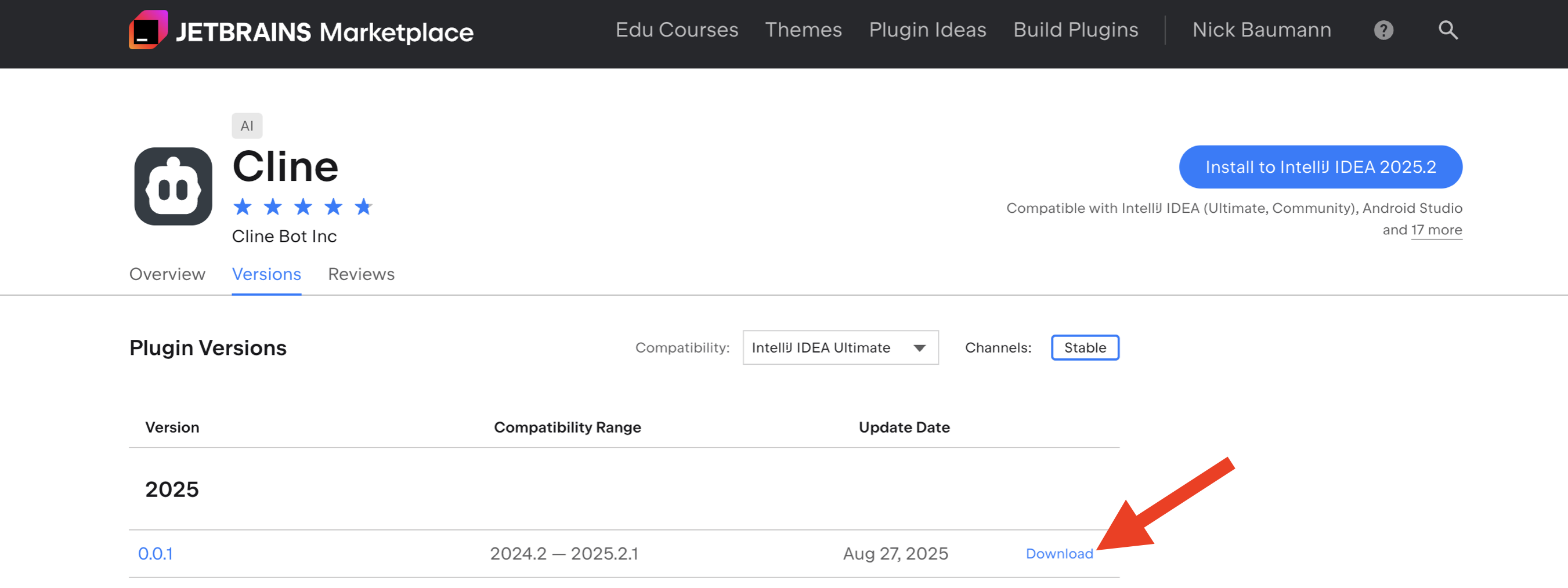
- 下载插件:
- 访问 https://plugins.jetbrains.com/plugin/28247-cline/versions/eap
- 点击 Download 下载
.zip文件
- 从磁盘安装:
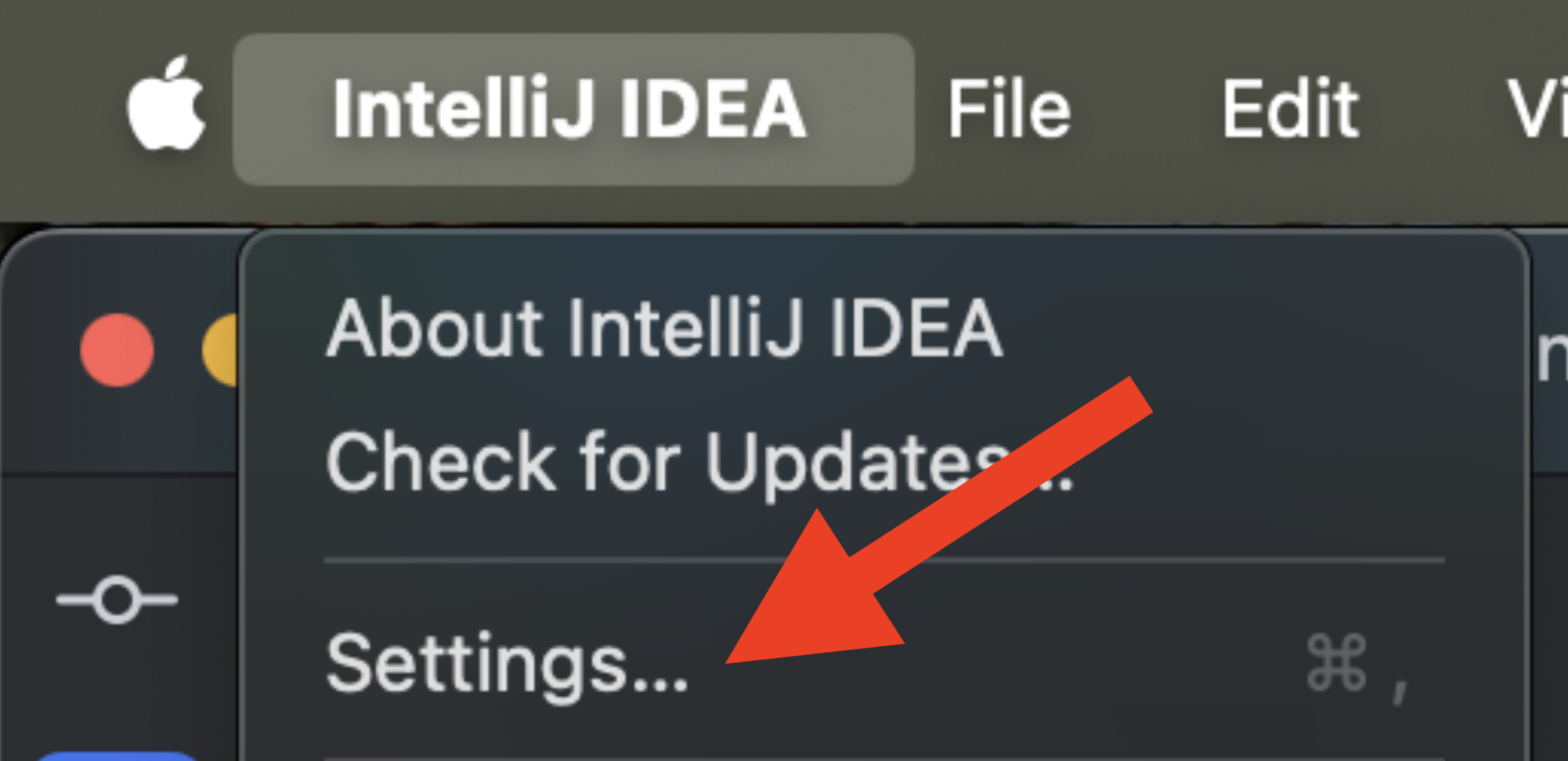
- 打开您的 JetBrains IDE
- 前往 IntelliJ IDEA(或您正在使用的任何 IDE)→ Settings
- 从左侧边栏选择 Plugins
- 点击齿轮图标 ⚙️ 并选择 Install Plugin from Disk…
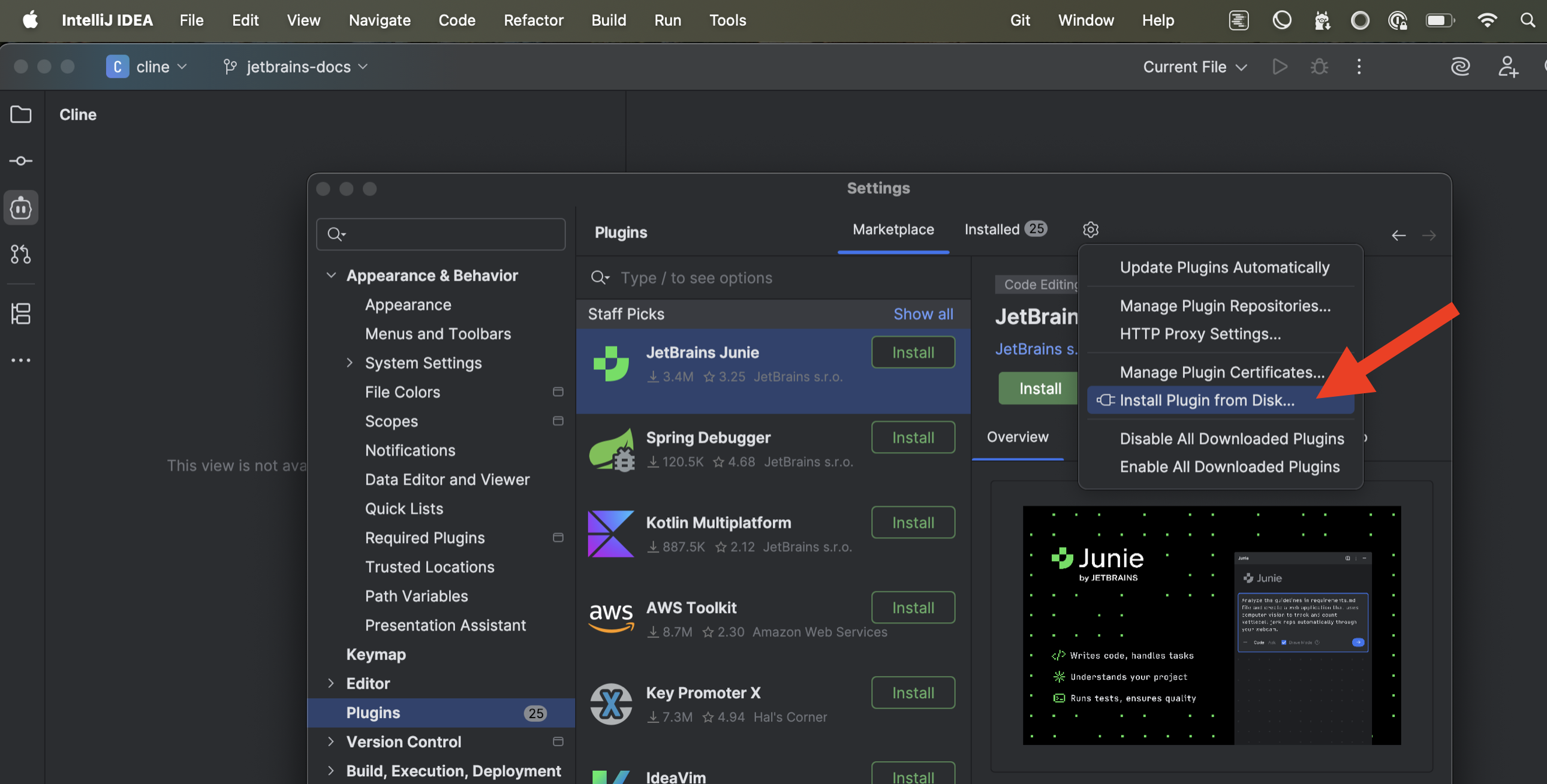
- 选择下载的
.zip文件

- 在提示时重启您的 IDE
Cline 入门
安装完成后,您可以在 IDE 中找到 Cline:-
打开 Cline:
- 查找 Cline 工具窗口(通常在右侧)
- 或前往 View → Tool Windows → Cline
-
登录(可选,也可使用 BYOK):
- 在 Cline 面板中点击 Sign In
- 您将被带到 app.cline.bot 创建您的账户
- 无需信用卡即可开始使用免费额度
-
开始编码:
- 尝试这个首次提示:“嘿 Cline!你能帮我在这个项目中创建一个简单的 Hello World 程序吗?“
与 VSCode 版本的主要差异
虽然 Cline for JetBrains 包含了所有相同的强大功能,但有一个重要差异需要了解: 终端集成: JetBrains 内的终端与 Cline 的集成方式与 VSCode 中的不同。Cline 可以执行命令,但输出只有在您展开 Command Output 部分时才会显示在 webview 中。 这意味着:- 命令仍然成功运行
- 您可以通过点击展开聊天中的 Command Output 来查看输出
- 终端命令的工作方式相同,只是显示方式不同
支持的功能
其他一切都与 VSCode 完全相同:- 差异编辑: Cline 可以以相同的精度读取、写入和编辑文件
- 工具使用: Cline 的所有工具(文件操作、网页浏览等)工作完全相同
- API 提供商: 连接到 Anthropic、OpenAI、本地模型等
- MCP 服务器: 完全支持模型上下文协议服务器
- Cline 规则: 自定义指令和工作流的工作方式相同
- @ 提及: 引用文件、文件夹、问题等
- 拖放: 向对话中添加文件和图像
JetBrains 用户提示
- 项目上下文: Cline 自动理解您的项目结构,就像在 VSCode 中一样
- 语言支持: Cline 可以与您的 JetBrains IDE 支持的任何语言配合使用
- 调试帮助: 在聊天中直接分享错误消息和堆栈跟踪
- 代码审查: 在提交前请 Cline 审查您的代码更改
故障排除
如果安装后看不到 Cline 工具窗口:- 完全重启您的 IDE
- 检查 View → Tool Windows → Cline
- 确保插件在 Settings → Plugins 中已启用