

可用的代码命令
当您在编辑器中与代码交互时,可以通过两种方式访问 Cline 命令:右键上下文菜单
当您右键点击选定的代码时,您会看到: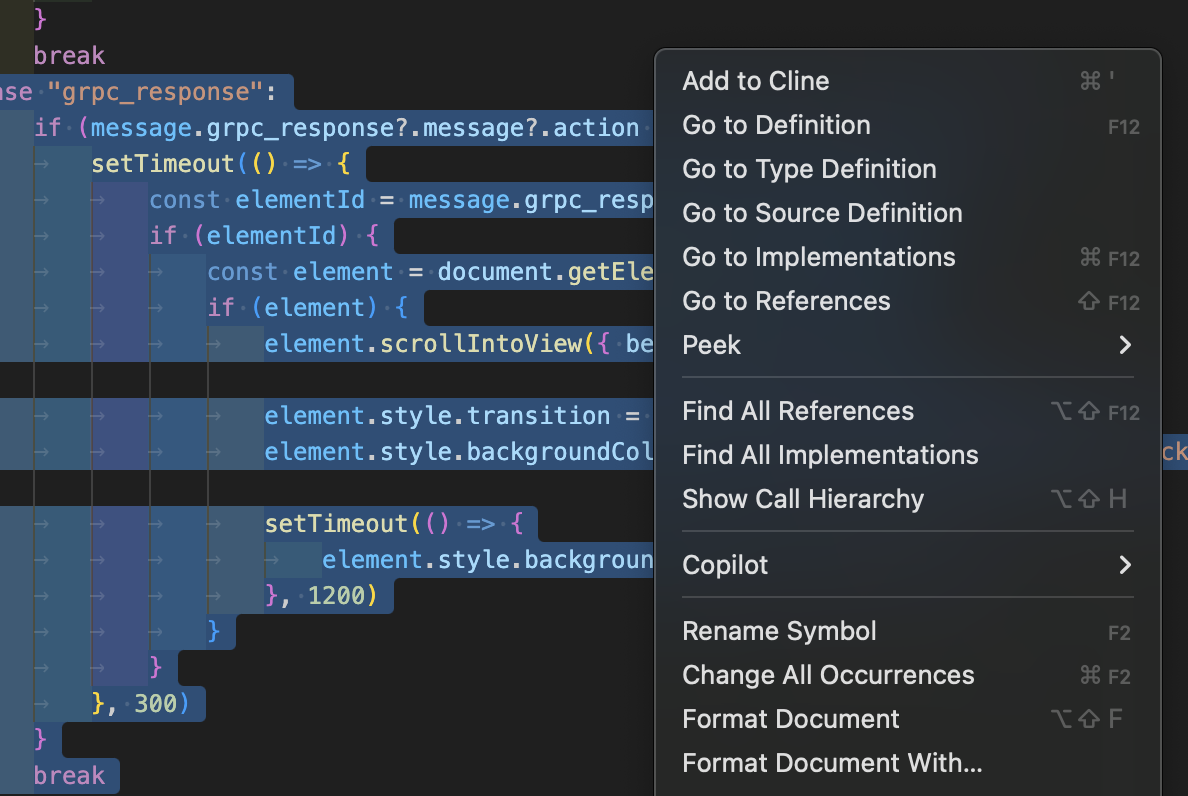
添加到 Cline
“添加到 Cline” 命令将您选定的代码发送到 Cline 聊天面板。这非常适合:- 询问有关特定代码片段的问题
- 请求改进或优化
- 获得复杂逻辑的解释
- 文件路径(作为文件提及)
- 带有正确格式的选定代码
- 用于准确语法高亮的编程语言
灯泡菜单(代码操作)
当您在编辑器中看到灯泡图标时,点击它可以访问这些 Cline 命令: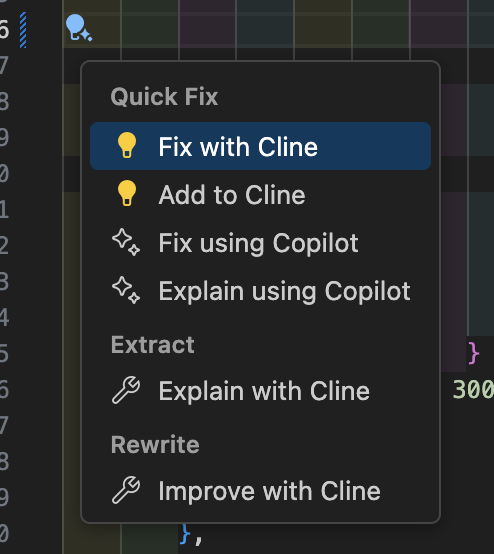
用 Cline 修复
当您的代码有错误或警告时,“用 Cline 修复” 命令会出现在灯泡菜单中。此命令:- 捕获选定的代码
- 从 VSCode 的诊断中识别错误或警告
- 将两者发送给 Cline 并请求修复问题
- 提供解决特定问题的方案
用 Cline 解释
“用 Cline 解释” 命令帮助您理解复杂的代码。当您选择代码并从灯泡菜单使用此命令时,Cline:- 分析选定的代码
- 提供代码功能的清晰解释
- 将复杂逻辑分解为可理解的部分
- 突出显示使用的重要模式或技术
用 Cline 改进
“用 Cline 改进” 命令帮助您优化代码。当您选择代码并从灯泡菜单使用此命令时,Cline:- 分析选定的代码以寻找潜在改进
- 建议优化、重构或更好的实践
- 解释建议更改背后的原因
- 提供保持原始功能的改进代码
如何使用代码命令
使用 Cline 的代码命令很简单:对于右键命令:
- 选择您想要处理的代码
- 右键点击打开上下文菜单
- 选择 “添加到 Cline”
- 在 Cline 聊天面板中查看结果
对于灯泡菜单命令:
- 选择您想要处理的代码
- 寻找出现在编辑器边缘的灯泡图标
- 点击灯泡查看可用操作
- 选择适当的 Cline 命令(修复、解释或改进)
- 在 Cline 聊天面板中查看结果
- 提出后续问题
- 请求修改解决方案
- 将更改应用回您的代码
工作原理
当您使用代码命令时,幕后发生的事情如下:- 代码选择:扩展捕获您选定的代码及其上下文
-
元数据收集:Cline 收集重要的元数据:
- 文件路径和名称
- 编程语言
- 任何相关的诊断(错误/警告)
- 相关时的周围代码上下文
-
命令处理:
- 对于 “添加到 Cline”,代码被格式化并发送到聊天面板
- 对于 “用 Cline 修复”,代码和诊断被分析并生成修复方案
- 对于 “用 Cline 解释”,代码被分析以提供清晰的解释
- 对于 “用 Cline 改进”,代码被分析以寻找潜在的优化和改进
-
与聊天集成:结果出现在 Cline 聊天面板中,您可以:
- 查看 AI 的响应
- 提出后续问题
- 应用建议的更改
有效使用技巧
- 选择完整的逻辑单元:尽可能选择整个函数、类或模块,为 Cline 提供完整的上下文
- 包含导入:对于特定语言的帮助,包含相关导入,以便 Cline 理解依赖关系
- 与 @ 提及结合:对于复杂问题,将代码命令与文件或问题提及一起使用以获得更多上下文
- 使用键盘快捷键:通过分配键盘快捷键来加速您的工作流程